

Hướng Dẫn Tự Cài AI Lên VPS Linux Và Tạo Bot Telegram Trợ Lý Ảo Chi Tiết Từ A-Z
Trí tuệ nhân tạo (AI) đang trở thành một công cụ hỗ trợ công việc không thể thiếu. Tuy nhiên, việc phụ thuộc vào các dịch vụ trả phí bên thứ ba thường đi kèm với chi phí duy trì hàng tháng và nguy cơ rò rỉ dữ liệu cá nhân. Giải pháp tối ưu nhất cho dân công nghệ hiện nay là tự cài AI lên máy chủ VPS Linux và kết nối với Telegram Bot.
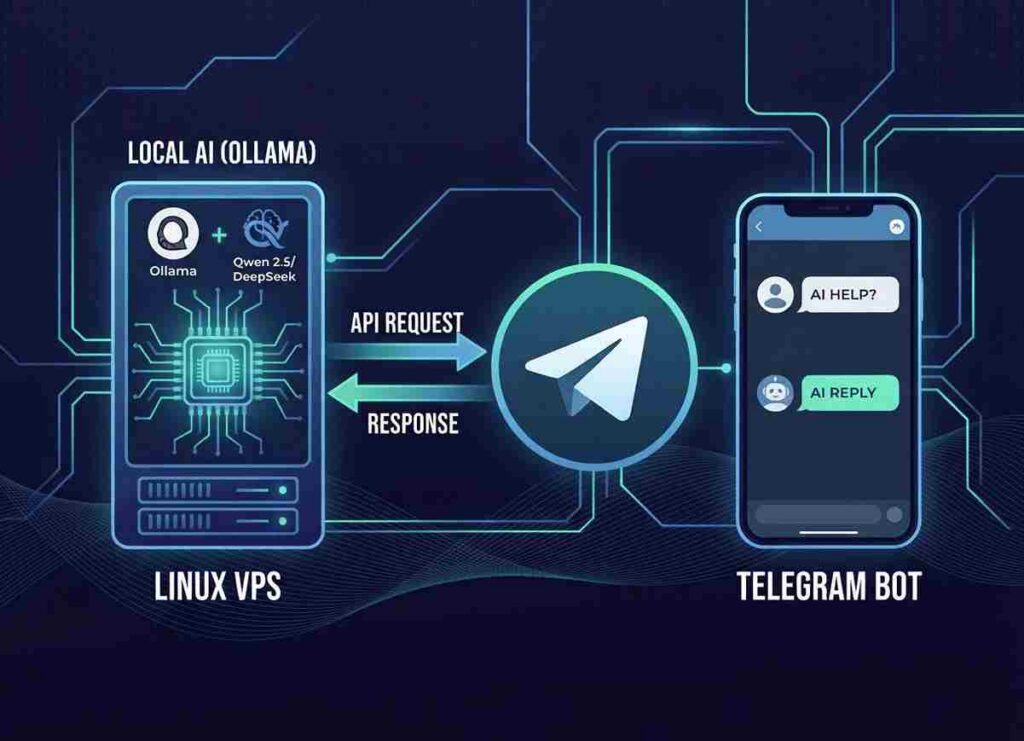
Bài viết này sẽ hướng dẫn bạn chi tiết từng bước triển khai hệ thống AI riêng biệt (Self-hosted AI) chạy 24/7 hoàn toàn miễn phí bản quyền, bảo mật tuyệt đối và dễ dàng truy cập mọi lúc mọi nơi qua Telegram.
1. Tại Sao Nên Tự Cài AI Trên Máy Chủ VPS Linux?
Sử dụng AI tự host trên hạ tầng máy chủ riêng mang lại nhiều ưu điểm vượt trội so với các nền tảng thương mại:
-
Bảo mật & Tự chủ dữ liệu: Mọi dữ liệu đoạn chat, thông tin nội bộ hay mã nguồn của bạn đều lưu trực tiếp trên VPS, không lo bị sử dụng để huấn luyện mô hình cho bên thứ ba.
-
Tiết kiệm chi phí dài hạn: Tận dụng tài nguyên VPS sẵn có mà không cần trả phí đăng ký thành viên hàng tháng.
-
Khả năng tùy biến cao: Tự do lựa chọn các mô hình nguồn mở (Open-source LLMs) hàng đầu hiện nay như Qwen 2.5, DeepSeek R1, Llama 3.2 hay Mistral.
-
Tích hợp linh hoạt: Dễ dàng kết nối API nội bộ với Telegram Bot, Website, Zalo Bot hoặc các hệ thống tự động hóa công việc.
2. Yêu Cầu Cấu Hình VPS Linux Tối Thiểu
Để các mô hình AI ngôn ngữ lớn (LLM) hoạt động ổn định trên VPS Linux, bạn nên chuẩn bị máy chủ đạt các thông số kỹ thuật như sau:
-
Hệ điều hành: Khuyên dùng Ubuntu 22.04 LTS hoặc Debian 12.
-
CPU: Tối thiểu 2 vCPU (Khuyên dùng từ 4 vCPU trở lên để xử lý phản hồi nhanh hơn).
-
Dung lượng RAM:
-
Mức tối thiểu (4GB – 6GB RAM): Phù hợp chạy các mô hình siêu nhẹ như qwen2.5:1.5b hoặc llama3.2:1b.
-
Mức khuyên dùng (8GB – 16GB RAM trở lên): Chạy mượt mà các mô hình tầm trung tối ưu cực tốt như qwen2.5:7b hoặc deepseek-r1:8b.
-
-
Ổ cứng SSD/NVMe: Trống từ 20GB đến 40GB NVMe để chứa file mô hình AI.
-
Phần cứng hỗ trợ: CPU có hỗ trợ tập lệnh AVX2 hoặc VPS có gắn thêm GPU chuyên dụng.
3. Các Bước Cài Đặt AI Engine Trên VPS Linux
Chúng ta sẽ sử dụng Ollama — công cụ quản lý và thực thi mô hình AI nguồn mở nhẹ, tối ưu tài nguyên tốt nhất trên Linux hiện nay.
Bước 1: Cập nhật hệ thống và cài đặt Ollama
Mở cửa sổ Terminal, SSH vào VPS của bạn và chạy các lệnh cài đặt sau:
Lệnh cập nhật danh sách gói tin hệ thống: sudo apt update && sudo apt upgrade -y
Lệnh tải và cài đặt Ollama tự động: curl -fsSL https://ollama.com/install.sh | sh
Bước 2: Tải mô hình AI về VPS
Sau khi cài đặt xong Ollama, bạn tiến hành tải mô hình AI phù hợp. Ở đây chúng ta sử dụng Qwen 2.5 (7B) — mô hình đánh giá rất cao về khả năng hiểu tiếng Việt và viết code:
Lệnh tải và khởi chạy mô hình: ollama run qwen2.5:7b
(Sau khi tải xong, bạn có thể gõ văn bản test thử trực tiếp trong Terminal. Nhấn Ctrl + D để thoát ra ngoài).
4. Hướng Dẫn Hợp Nhất AI Với Telegram Bot
Để biến mô hình AI trên VPS thành một trợ lý ảo cá nhân gửi tin nhắn qua ứng dụng Telegram, bạn làm theo các bước đơn giản sau:
Bước 1: Tạo Bot Telegram mới qua BotFather
-
Mở ứng dụng Telegram, tìm kiếm tài khoản @BotFather.
-
Gửi lệnh /newbot.
-
Đặt tên hiển thị cho Bot và Tên người dùng (username kết thúc bằng chữ bot).
-
Lưu lại chuỗi API Token được cấp (dạng: 123456789:AAXxxx…).
Bước 2: Cài đặt môi trường Python trên VPS
Tạo một thư mục chứa mã nguồn bot và cài đặt thư viện kết nối:
Lệnh cài đặt Python3 và môi trường ảo venv: sudo apt install python3-pip python3-venv -y
Lệnh tạo thư mục dự án: mkdir ~/telegram-ai-bot && cd ~/telegram-ai-bot
Lệnh tạo và kích hoạt venv: python3 -m venv venv source venv/bin/activate
Lệnh cài đặt thư viện thao tác Telegram và HTTP Request: pip install python-telegram-bot requests
Bước 3: Soạn thảo mã nguồn kết nối (bot.py)
Tạo file bot.py bằng lệnh: nano bot.py
Dán toàn bộ đoạn mã Python bên dưới vào file:
import logging import requests from telegram import Update from telegram.ext import ApplicationBuilder, ContextTypes, MessageHandler, filters
TELEGRAM_TOKEN = “NHAP_TOKEN_BOT_CUA_BAN_TAI_DAY” OLLAMA_API_URL = “http://localhost:11434/api/generate” MODEL_NAME = “qwen2.5:7b”
logging.basicConfig( format=’%(asctime)s – %(name)s – %(levelname)s – %(message)s’, level=logging.INFO )
async def reply_ai(update: Update, context: ContextTypes.DEFAULT_TYPE): user_text = update.message.text chat_id = update.effective_chat.id
await context.bot.send_chat_action(chat_id=chat_id, action="typing")

payload = {
    "model": MODEL_NAME,
    "prompt": user_text,
    "stream": False
}

try:
    response = requests.post(OLLAMA_API_URL, json=payload, timeout=180)
    if response.status_code == 200:
        answer = response.json().get("response", "Không nhận được phản hồi.")
    else:
        answer = "Lỗi kết nối tới mô hình AI trên Server."
except Exception as e:
    answer = f"Đã xảy ra lỗi trong quá trình xử lý: {str(e)}"

await update.message.reply_text(answer)
if name == ‘main‘: app = ApplicationBuilder().token(TELEGRAM_TOKEN).build() app.add_handler(MessageHandler(filters.TEXT & (~filters.COMMAND), reply_ai)) print(“–> Bot Telegram AI đã sẵn sàng hoạt động!”) app.run_polling()
Lưu ý: Thay thế NHAP_TOKEN_BOT_CUA_BAN_TAI_DAY bằng HTTP API Token thực tế bạn nhận được từ BotFather. Nhấn Ctrl + O rồi Enter để lưu và Ctrl + X để thoát.
5. Thiết Lập Cho Telegram Bot Chạy Ngầm 24/7 (Systemd Service)
Để đảm bảo Telegram Bot tự động chạy ngầm liên tục và tự khởi động lại mỗi khi VPS bị Reboot, chúng ta sẽ thiết lập một Systemd Service cho Linux.
-
Lệnh tạo file service mới: sudo nano /etc/systemd/system/telegram-ai.service
-
Dán nội dung cấu hình sau vào:
[Unit] Description=Telegram AI Bot Service After=network.target
[Service] Type=simple User=root WorkingDirectory=/root/telegram-ai-bot ExecStart=/root/telegram-ai-bot/venv/bin/python3 /root/telegram-ai-bot/bot.py Restart=always RestartSec=5
[Install] WantedBy=multi-user.target
-
Kích hoạt và khởi chạy Service bằng các lệnh sau:
Lệnh Reload lại hệ thống quản lý service: sudo systemctl daemon-reload
Lệnh Bật tính năng tự khởi động cùng OS và chạy service ngay: sudo systemctl enable telegram-ai sudo systemctl start telegram-ai
Lệnh Kiểm tra trạng thái hoạt động: sudo systemctl status telegram-ai
Khi thấy dòng chữ trạng thái màu xanh active (running), hãy mở ngay ứng dụng Telegram trên điện thoại và gửi tin nhắn cho Bot để trải nghiệm thành quả!
6. Lời Kết
Chỉ với vài thao tác cơ bản trên nền tảng VPS Linux, bạn đã tự xây dựng thành công một hệ thống AI trợ lý riêng biệt kết nối qua Telegram Bot. Mô hình này vừa đảm bảo tối đa tính riêng tư dữ liệu, tiết kiệm chi phí vận hành, vừa đem lại sự tiện lợi vượt trội trong quá trình làm việc hàng ngày.
Chúc các bạn triển khai thành công! Nếu gặp bất kỳ sự cố nào trong quá trình cài đặt hay tối ưu mô hình, hãy để lại bình luận phía dưới để được hỗ trợ giải đáp nhanh chóng.