

Cách Khắc Phục Lỗi Không Nhận Được Mã Xác Thực Telegram [Mới Nhất]
Mã xác thực (OTP/Verification Code) là lớp bảo mật bắt buộc giúp bạn đăng nhập hoặc kích hoạt tài khoản Telegram. Tuy nhiên, tình trạng Telegram không gửi mã xác nhận về số điện thoại hoặc ứng dụng diễn ra khá phổ biến khiến nhiều người dùng gặp rắc rối.
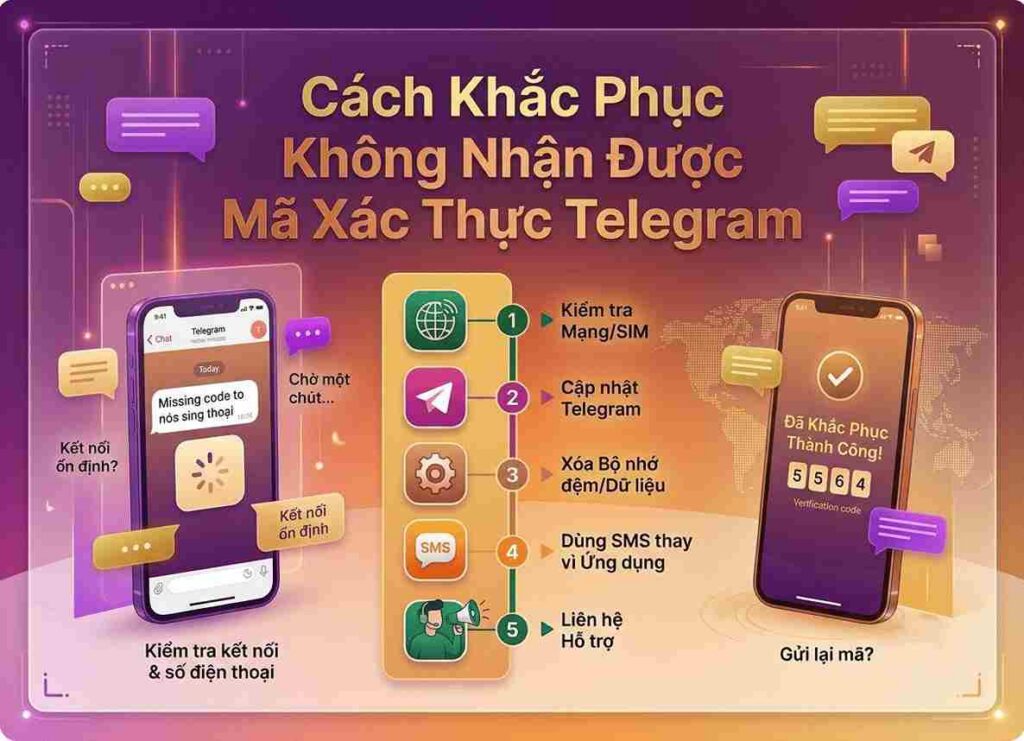
Bài viết này sẽ hướng dẫn bạn chi tiết các nguyên nhân thường gặp và 10+ cách khắc phục sự cố không nhận được mã xác nhận Telegram một cách nhanh chóng và hiệu quả nhất.
1. Nguyên Nhân Telegram Không Gửi Mã Xác Thực
Trước khi tìm cách xử lý, bạn cần xác định xem tài khoản của mình đang gặp phải nguyên nhân nào dưới đây:
-
Sự cố mạng di động: Tín hiệu sóng yếu, SIM bị khóa 1 chiều/2 chiều hoặc nhà mạng chặn tin nhắn SMS hệ thống.
-
Mã OTP được gửi qua ứng dụng khác: Telegram mặc định gửi mã về ứng dụng Telegram đang đăng nhập trên thiết bị khác trước khi gửi qua SMS.
-
Nhập sai số điện thoại hoặc mã quốc gia: Nhập thiếu/thừa số
0ở đầu hoặc chọn sai mã vùng Việt Nam (+84). -
Yêu cầu mã quá nhiều lần: Bạn vô tình bấm “Gửi lại mã” liên tục khiến hệ thống Telegram tạm thời khóa gửi mã (Lỗi Too Many Attempts).
-
Ứng dụng Telegram bị lỗi hoặc chưa cập nhật: Phiên bản cũ bị xung đột phần mềm hoặc bộ nhớ đệm (cache) quá đầy.
2. 7+ Cách Khắc Phục Lỗi Không Nhận Được Mã Xác Thực Telegram
Cách 1: Kiểm Tra Tin Nhắn Trên Ứng Dụng Telegram Ở Thiết Bị Khác
Nếu bạn đang đăng nhập Telegram trên máy tính (Telegram PC/Web) hoặc một điện thoại khác, mã xác nhận sẽ được gửi trực tiếp vào phần chat Telegram của thiết bị đó chứ không phải qua tin nhắn SMS.
-
Bước 1: Mở Telegram trên máy tính hoặc điện thoại cũ.
-
Bước 2: Kiểm tra hộp thoại thông báo từ hệ thống Telegram (có tích xanh).
-
Bước 3: Lấy mã 5 chữ số được gửi trong tin nhắn để đăng nhập.
💡 Mẹo: Nếu muốn nhận qua SMS, hãy nhấn vào dòng chữ “Get code via SMS” (Nhận mã qua SMS) bên dưới màn hình nhập mã.
Cách 2: Kiểm Tra Lại Số Điện Thoại & Mã Quốc Gia
Một lỗi rất phổ biến là nhập sai định dạng số điện thoại.
-
Mã quốc gia Việt Nam:
+84. -
Quy tắc nhập: Bỏ số
0ở đầu số điện thoại di động của bạn.-
Ví dụ: Số điện thoại của bạn là
0912345678➔ Nhập vào Telegram là+84 912345678.
-
Cách 3: Kiểm Tra Tín Hiệu Sóng Di Động & Chế Độ Bật/Tắt Máy Bay
Sóng di động chập chờn có thể khiến tin nhắn SMS bị nghẽn.
-
Bật Chế độ máy bay (Airplane Mode) trên điện thoại trong khoảng 10 – 15 giây.
-
Tắt Chế độ máy bay để thiết bị tự động re-connect (kết nối lại) với đài trạm nhà mạng.
-
Thử yêu cầu gửi lại mã xác nhận.
Cách 4: Xóa Bộ Nhớ Đệm (Cache) Của Ứng Dụng Telegram
Lỗi cache tích tụ có thể làm gián đoạn tính năng gửi/nhận dữ liệu của ứng dụng.
-
Trên Android: Vào
Cài đặt➔Quản lý ứng dụng➔ ChọnTelegram➔Bộ nhớ & Đệm➔ BấmXóa bộ nhớ đệm(Clear Cache). -
Trên iOS (iPhone): Vào ứng dụng Telegram ➔
Settings(Cài đặt) ➔Data and Storage➔Storage Usage➔ ChọnClear Telegram Cache.
Cách 5: Kiểm Tra Danh Sách Bị Chặn Hoặc Bộ Lọc Tin Nhắn Rác
Đôi khi hệ thống tin nhắn trên điện thoại tự động xếp SMS chứa mã OTP của Telegram vào thư mục tin nhắn rác/spam.
-
Mở ứng dụng Tin nhắn trên điện thoại.
-
Kiểm tra mục Spam & Blocked (Tin nhắn rác & Bị chặn).
-
Đảm bảo bạn không chặn các đầu số dịch vụ tổng đài quốc tế.
Cách 6: Chọn Tùy Chọn “Call Me to Dictate” (Nhận Cuộc Gọi Xác Minh)
Nếu hết thời gian đếm ngược mà vẫn không nhận được SMS, Telegram sẽ hiển thị tùy chọn gọi điện thoại.
-
Nhấn chọn Call me to dictate code (Gọi cho tôi để đọc mã).
-
Bắt máy và lắng nghe tổng đài tự động đọc dãy số xác thực.
Cách 7: Đợi Hết Thời Gian Tạm Khóa (Lỗi “Too Many Attempts”)
Nếu bạn thử lại quá nhiều lần, Telegram sẽ hiển thị thông báo lỗi “Too many attempts, please try again later”.
-
Cách xử lý: Hệ thống đang tạm khóa tính năng gửi mã đến số điện thoại của bạn để chống spam. Bạn cần kiên nhẫn chờ từ 12 đến 24 giờ rồi mới thực hiện thao tác đăng nhập lại.
3. Lời Khuyên Để Tránh Lỗi Xác Thực Telegram Trong Tương Lai
-
Bật Bảo Mật 2 Lớp (2-Step Verification): Tạo thêm mật khẩu khẩu cấp 2 và thiết lập Email khôi phục để dễ dàng lấy lại tài khoản.
-
Cập nhật Telegram thường xuyên: Luôn sử dụng phiên bản Telegram mới nhất trên App Store hoặc Google Play Store.
-
Liên kết nhiều thiết bị: Luôn duy trì đăng nhập Telegram trên ít nhất 2 thiết bị (ví dụ: Điện thoại và Máy tính) để dễ dàng nhận mã xác thực nội bộ khi cần.
Kết Luận
Việc không nhận được mã xác thực Telegram thường do cài đặt thiết bị, gián đoạn nhà mạng hoặc do bạn chưa kiểm tra thông báo trên các thiết bị đăng nhập khác. Hy vọng với các giải pháp chi tiết trên, bạn đã xử lý thành công sự cố và đăng nhập lại vào tài khoản Telegram của mình.