

Cập nhật lần cuối:
Hướng Dẫn Sử Dụng SSH Cấu Hình VPS Windows Nhanh Chóng & Sử Dụng Như Máy Tính Thông Thường
Khi thuê VPS Windows, đa số người dùng thường quen với việc truy cập giao diện đồ họa qua Remote Desktop (RDP). Tuy nhiên, bạn hoàn toàn có thể bật dịch vụ OpenSSH trên VPS Windows để quản lý máy chủ bằng dòng lệnh (SSH) hoặc điều khiển VPS linh hoạt, mượt mà như một chiếc máy tính cá nhân hàng ngày.
Bài viết này sẽ hướng dẫn bạn từ A-Z cách bật SSH trên VPS Windows, cách đăng nhập bằng SSH và cách tận dụng VPS Windows hiệu quả nhất.
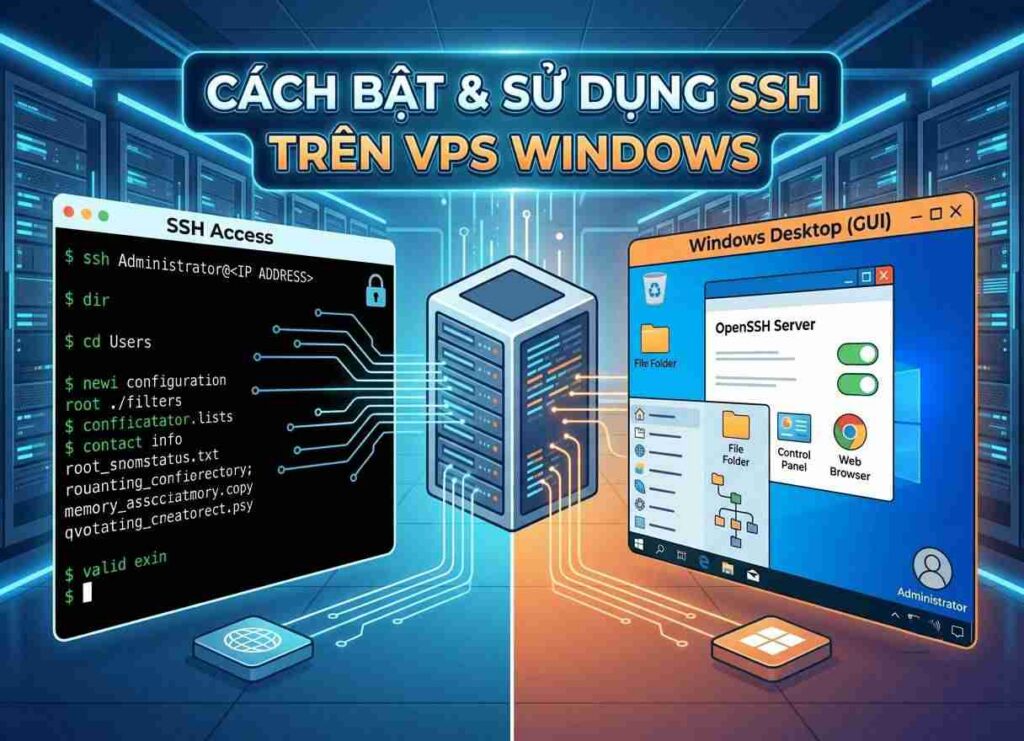
1. Hướng Dẫn Bật & Cấu Hình SSH Trên VPS Windows
Mặc định trên các bản Windows Server mới (Windows Server 2019/2022 hoặc Windows 10/11), Microsoft đã tích hợp sẵn tính năng OpenSSH Server.
Để bật tính năng SSH trên VPS Windows, bạn thực hiện các bước sau:
-
Kết nối vào VPS qua RDP lần đầu tiên.
-
Mở PowerShell với quyền Administrator:
-
Nhấn phím
Windows, gõPowerShell, click chuột phải chọn Run as administrator.
-
-
Kiểm tra và cài đặt OpenSSH Server:
-
Gõ lệnh sau để kiểm tra trạng thái:
PowerShell
Get-WindowsCapability -Online | Where-Name -Like 'OpenSSH.Server*' -
Nếu chưa cài, gõ lệnh sau để tiến hành cài đặt:
PowerShell
Add-WindowsCapability -Online -Name OpenSSH.Server~~~~0.0.1.0
-
-
Khởi chạy Dịch vụ SSH & Thiết lập Tự động bật:
-
Gõ tiếp các lệnh sau:
PowerShell
Start-Service sshd
Set-Service -Name sshd -StartupType 'Automatic'
-
-
Mở Firewall (Cổng 22) cho SSH:
-
Để máy tính bên ngoài truy cập được vào qua SSH, chạy lệnh cấu hình tường lửa:
PowerShell
New-NetFirewallRule -Name 'OpenSSH-Server-In-TCP' -DisplayName 'OpenSSH Server (Inbound)' -Enabled True -Direction Inbound -Protocol TCP -Action Allow -LocalPort 22
-
2. Cách Kết Nối Vào VPS Windows Bằng SSH Từ Máy Tính Cá Nhân
Sau khi đã bật SSH Server trên VPS Windows, bạn có thể kết nối từ máy tính cá nhân (Windows, macOS hoặc Linux) bằng Command Prompt/Terminal hoặc các phần mềm như PuTTY, MobaXterm:
Cú pháp kết nối qua Terminal / CMD:
Bash
ssh Administrator@<Địa_chỉ_IP_VPS>
-
Ví dụ:
ssh [email protected] -
Hệ thống sẽ hỏi mật khẩu, bạn chỉ cần nhập chính xác mật khẩu của VPS (khi gõ mật khẩu sẽ không hiển thị ký tự, gõ xong nhấn
Enter).
Sau khi đăng nhập thành công, bạn có thể chạy các lệnh PowerShell/CMD để quản lý VPS cực kỳ nhẹ nhàng mà không tốn dung lượng băng thông cho giao diện đồ họa.
3. Hướng Dẫn Sử Dụng VPS Windows Như Một Máy Tính Thông Thường
Nếu mục đích của bạn là dùng VPS Windows làm một máy tính ảo cắm 24/7 để chạy công việc cá nhân (treo game, nuôi tài khoản, chạy tool mkt, làm việc từ xa), hãy tham khảo các hướng dẫn sử dụng cơ bản dưới đây:
A. Cách Đưa/Tải File Giữa Máy Cá Nhân Và VPS
-
Dùng thao tác Copy – Paste (Qua Remote Desktop): Bạn chỉ cần bấm
Ctrl + Cfile ở máy thật, sau đó sang màn hình VPS nhấnCtrl + Vđể dán. -
Sử dụng các dịch vụ đám mây: Đăng nhập Google Drive, OneDrive hoặc Dropbox trên trình duyệt của VPS để đồng bộ dữ liệu nhanh chóng.
B. Cài Đặt Trình Duyệt & Phần Mềm Trên VPS
-
Mặc định Windows Server chỉ có Microsoft Edge hoặc Internet Explorer. Bạn chỉ cần mở trình duyệt lên, truy cập trang chủ của Chrome, Firefox hoặc phần mềm cần thiết (Unikey, Zalo, Telegram, Excel…) để tải và cài đặt giống hệt máy tính nhà bạn.
-
Mẹo gõ tiếng Việt: Tải Unikey bản Zip về VPS, giải nén và chạy dưới quyền Administrator để gõ tiếng Việt ổn định.
C. Treo Tool & Chạy Ứng Dụng 24/24
-
Khác với máy tính cá nhân phải bật máy liên tục, các ứng dụng chạy trên VPS Windows vẫn sẽ tiếp tục hoạt động bình thường kể cả khi bạn tắt phần mềm điều khiển (RDP/SSH) hoặc tắt máy tính thật.
-
Để tắt kết nối mà vẫn giữ phần mềm chạy ngầm: Bạn chỉ cần ấn dấu X tắt cửa sổ Remote Desktop/SSH đi (Tuyệt đối KHÔNG chọn Shut down hoặc Log off trong VPS).
4. Một Số Lưu Ý Quan Trọng Khi Sử Dụng VPS Windows
-
Đổi mật khẩu VPS ngay sau khi nhận bàn giao:
-
Vào
Control Panel->User Accountshoặc dùng lệnhnet user Administrator <MatKhauMoi>để đổi mật khẩu mạnh hơn.
-
-
Không nên tắt Windows Firewall: Tường lửa giúp bảo vệ VPS khỏi các đợt dò quét mật khẩu (Brute Force).
-
Thường xuyên kiểm tra dung lượng ổ đĩa (Ổ C): Dọn dẹp file rác và bộ nhớ tạm (Temp) để VPS luôn vận hành mượt mà.
Lời Kết
Cho dù bạn muốn quản lý VPS Windows chuyên sâu qua SSH dòng lệnh hay điều khiển giao diện trực quan để sử dụng như một máy tính thông thường, VPS Windows đều mang lại sự linh hoạt và tiện lợi rất lớn. Hy vọng qua bài viết này bạn đã biết cách làm chủ máy chủ ảo của mình một cách dễ dàng!